Tugas "TATA CAHAYA"


Kelas XMM1 : Sabtu/21-04-2012, Jam 07.00 s.d. 09.40
 Kelas XMM 3: Selasa/24-04-2012, Jam 07.00 s.d. 09.40
  Kelas XMM2 : Selasa/24-04-2012, Jam 11.20 s.d. 14.30

 Perhatikan Gambar diatas

  1. Cari Informasi/Pengertian dari :
1. Lightstand
2. Strobe
3. Umbrela
4. Triger          

  1. Cari Informasi Harga Peralatan Tata Cahaya dengan  rincian jumlah sebagai berikut :
1. Lightstand               3 buah
2. Strobe                      3 buah
3. Umbrela                   3 buah
4. Triger                       1 buah
Tuliskan Sumber harga tersebut didapat dari mana (Nama + Alamat Tokonya).

Tulis Jawaban di Buku Catatan masing-masing, Dikumpulkan!

Kuningan, 20-4-2012
Guru Pengajar,
Rudy Hermawan, ST.

  • Digg
  • Del.icio.us
  • StumbleUpon
  • Reddit
  • RSS

Program D1 Multimedia UNPAD di SMKN 3 Kuningan

Program Diploma Satu (D1) MULTIMEDIA
Kerjasama UNPAD dan SMKN 3 Kuningan


Dalam rangka peningkatan APK Perguruan Tinggi

dan mengurangi pengangguran,

Universitas Padjadjaran mengadakan kerjasama dengan

SMKN 3 Kuningan untuk membuka

Program D1 Multimedia... info selanjutnya (klik disini!)

  • Digg
  • Del.icio.us
  • StumbleUpon
  • Reddit
  • RSS

Alur Proses Produksi MultiMedia - Pada Pembuatan Film

1. PRE PRODUCTION
Adalah proses penyiapan semua elemen yang terlibat dalam sebuah produksi (shooting) film/ video. Dari mulai pengaturan budget, pemilihan sutradara, aktor, cameramen, crew, lokasi, peralatan, kostum/wardrobe dll.

A. Ide & Pemilihan Konsep.
Adalah merupakan realisasi dari sebuah ide pemikiran dan gagasan yang bertujuan untuk menuangkannya kedalam media visual dan audio.

B. Story Line / Sinopsis.
Adalah ringkasan cerita/film, menjadi bentuk pemendekan dari sebuah film dengan tetap memperhatikan unsur-unsur cerminan film tersebut. membuat Sinopsis merupakan suatu cara yang efektif untuk menyajikan karangan film yang panjang dalam bentuk yang singkat.
Dalam sinopsis, keindahan gaya bahasa, ilustrasi, dan penjelasan-penjelasan dihilangkan, tetapi tetap mempertahankan isi dan gagasan umum pegarangnya.
Sinopsis biasanya dibatasi oleh jumlah halaman, misalnya satu atau dua halaman, seperlima atau sepersepuluh dari panjang film.

Langkah-langkah membuat sinopsis.
- Mencatat gagasan utama dengan menggaris bawahi gagasan – gagasan yang penting.
- Menulis ringkasan berdasarkan gagasan-gagasan.
- Gunakan kalimat yang padat, efektif, dan menarik untuk merangkai jalan cerita.
- Dialog dan monolog tokoh cukup ditulis isi atau dicari garis besarnya saja.
- Sinopsis tidak boleh menyimpang dari jalan cerita dan isi dari keseluruhan film.

C. Script/Naskah Skenario.
Membuat rancangan audio visual treatment dan penulisan naskah secara rinci yang mengembangkan gagasan utama pada synopsis menjadi sebuah cerita yang menarik dan informatif. Diawali dengan penjelasan dan pengenalan tiap karakter dalam cerita secara menyeluruh.

D. Shot List & Storyboard.
Sebuah teknik shoting management. Disini dibuat daftar pengambilan gambar pada setiap adegan, dan divisualisasikan dalam bentuk sketsa gambar/storyboard jika diperlukan.

2. PRODUCTION
Adalah proses pelaksanaan produksi (shoting) yang mengacu pada persiapan yang dihasilkan dari proses PreProduction.

A. Directing/Penyutradaraan.
Sutradara/Director adalah orang yang memimpin pelaksanaan shoting dan bertugas mengatur bagaimana tim dalam pembuatan film seperti: aktor, cameramen, lighting, artistik, editor & special effect artist harus tampil sebagaimana mestinya dalam pembuatan sebuah film sesuai dengan script/naskah. Dan biasanya didamping oleh satu orang atau lebih asisten sutradara.

B. Penguasaan Kamera & Teknik Shoting.
Anggle
Adalah sudut pandang pengambilan gambar yang dapat dilihat dari viewfinder pada sebuah kamera film/video. Dimana pemilihan anggel sangat berperan penting dalam menciptakan unsur artistik dan pemahaman cerita dalam pengadeganan sesuai dengan script/naskah.

Lighting/Pencahayaan
Dalam sebuah proses pengambilan gambar diperlukan adanya aset pencahayaan yang memadai. Baik itu didapat dari sumber natural (sinar matahari) pada shoting exterior/luar ruang, ataupun melalui bantuan sinar lampu pada shoting interior/dalam ruang.

Komposisi
Merupakan teknik pengaturan posisi gambar, ukuran & kedalaman ruang, perspektif & mood adegan untuk menghasilkan citra sesuai dengan tuntutan script/naskah.

Log/Catatan Shoting
Diperlukan adanya log/catatan yang dibuat menjelaskan penandaan setiap gambar peradegan yang sudah selesai diambil, dilengkapi dengan keterangan koordinat waktu (timecode) pada kaset yang digunakan. Proses ini akan sangat membantu mempercepat proses pengeditan gambar.


3.POST PRODUCTION

Adalah proses penyelesain akhir (finishing) dari sebuah rangkaian produksi (shoting) yang meliputi mengeditan gambar, penambahan title, grafik, animasi & special effects, musik, sound effects, audio dubing, & output ke media video seperti: Betacam, DVCAM, MiniDV, & CD/DVD.

Video Standart : PAL,D1/DV
Frame Size : 720 X 576 (pixel)
Frame Rate : 25 fps
Pixel Aspect Ratio : D1/DV,PAL (4:3/1,067)
Audio : 48 kHz 16 Bit Stereo

Pembagian tahap Post Production

1. Offline :
- Capture
- Edit

2. Online :
- Compositing
- Motion Graphic
- Visual Effects
- Color Grading
- Music & Sound FX
- Titling
- 3D

Sumber:
Winhart on November 22, 2010.
http://winhart.wordpress.com/2010/11/22/alur-proses-produksi-multimedia/

  • Digg
  • Del.icio.us
  • StumbleUpon
  • Reddit
  • RSS

BIOS Komputer

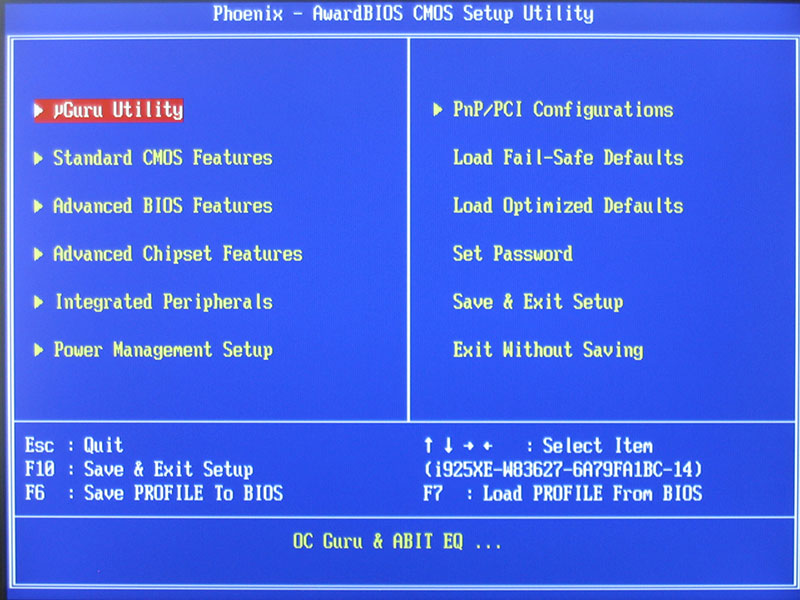
Setting BIOS Komputer


http://reloadedcopyright.files.wordpress.com/2010/03/chip_bios.jpg

https://blogger.googleusercontent.com/img/b/R29vZ2xl/AVvXsEh46A9Rf_u2HgEdYVS5qFv843P64VeyMCvQ5A-viUStUEaa7pMq7oyakfJl-8oi9N-YrBRuOyCcuMebiIdzpaEbth_XXktWLGoGEBCeCWjOVKch5zw_gJiW35j9L453btsjryWKzj3hv9U/s1600/bios9.jpg

BIOS kepanjangannya adalah Basic Input Output System.

BIOS berfungsi sebagai inisialisasi terhadap semua perangkat keras yang terpasang, menjalankan sistem operasi (SO), mengatur konfigurasi dasar dalam komputer seperti (tanggal, waktu, media penyimpan data, booting device dan lain-lain) serta membantu sistem operasi dan aplikasi dalam proses pengaturan dan penyesuaian perangkat keras dengan menggunakan BIOS Runtime Services.

Standard CMOS (Complimentary Metal Oxide Semiconductor) Features
Pada bagian ini kita bisa mengubah tanggal dan waktu, media penyimpanan seperti harddisk, floppy disk, CD-ROM serta Video Graphic Adapter. Untuk format tanggal biasanya menggunakan format penulisan yaitu MM/DD/YY (MM=Bulan, DD=Tanggal, YY,Tahun).

Advanced BIOS Features
Pada bagian ini kita bisa mengatur boot device (prioritas boot drive), jika boot menggunakan CD maka pililah CDROM pada First boot device, jika komputer anda akan di boot dari harddisk maka aturlah pilihan Hard Disk pada First boot device, begitu juga dengan boot menggunakan disket (meskipun saat ini hampir tidak ada yang boot menggunakan disket).

Advanced Chpset Features
Pada bagian ini untuk mengatur besarnya ukuran kapasitas sebuah memori video grapic adapter (VGA).

Integrated Peripherals
Bagian ini untuk mengatur Enable atau Disable sebuah device yang terpasang pada mainboard seperti USB, Sound, Modem dan Ethernet.

Power Management Setup
Pada bagian ini sebaiknya tidak usah di utak-atik dan biarkan pada format defaultnya.

PnP/PCI Configurations
Pada bagian ini juga sama seperti pada Power Management Setup tidak usah di ubah settingan defaultnya.

PC Health Status
Pada bagian ini anda bisa mengatur Shutdown Temperaturnya saja. Apablia apabila derajat panasnya prosesor mencapai 70 o C/158 o F maka komputer akan secara otomatis melakukan shutdown.

Frequenscy/Voltage Control
Pada bagian ini untuk mengatur voltage yang dibutuhkan prosesor, pada bagian ini sebaiknya jangan di ataur apabilah belum memahami betul tentang kebutuhan voltage yang dibutuhkan prosesor yang terpasang pada main board.

Load Fail-Safe Defaults dan Load Otpimized Default
Pada bagian ini juga tidak usah diubah apa-apa kecuali anda ingin mengaturnya secara default dan bukan manual.

Set Password
Pada bagian ini untuk membuat sebuah password untuk melindungi settingan BIOS bagi orang lain yang tidak berkepentingan untuk mengubah settingan BIOS. Apabila anda lupa akan password yang sudah dibuat maka jalan terbaik adalah mereset BIOS setting dari mainboard.

Save & Exit Setup
Bagian ini adalah untuk menyimpan semua settingan yang sudah diatur pada BIOS dan keluar dari menu BIOS.

Exit Without Saving
Keluar dari jendela BIOS tanpa melakukan penyimpanan perubahan yang sudah dilakukan.

Sumber: http://belajar-ilmu-komputer.blogspot.com/2009/01/setting-bios-komputer.html

  • Digg
  • Del.icio.us
  • StumbleUpon
  • Reddit
  • RSS

Instal Windows XP lewat USB Flash disk

Saat ini, keberadaan laptop mungil tengah menawan hati sebagian besar pengguna komputer jinjing. Bagaimana tidak? Walaupun terkadang spesifikasi sebuah subnotebook tidak semumpuni notebook-notebook berukuran lebih besar, ukurannya yang mini dan kemampuannya yang dapat mengakomodasi kebutuhan berkomputer sehari-hari menjadikan subnotebook sebagai salah satu gadget yang sangat diminati, disamping harganya yang lebih terjangkau, tentu saja.

Nah, salah satu usaha produsen subnotebook untuk "merampingkan" produknya adalah dengan meniadakan perangkat optical drive, seperti CD-ROM/RW atau DVD-ROM/RW. Komponen yang digunakan untuk mengakses keping CD atau DVD ini memang cukup menyita ruang dan sumber daya.

Sebagai konsekuensinya, pemilik subnotebook tak dapat mengakses CD atau DVD di subnotebook-nya, atau terpaksa membeli external optical drive yang tetap dijalankan via port USB yang tersedia.

Salah satu masalah yang timbul akibat ketidaktersediaan optical drive pada subnotebook adalah kesulitan saat hendak melakukan instalasi aplikasi ataupun sistem operasi. Tak jarang pengguna harus menyalin aplikasi atau sistem operasi yang hendak di-install ke dalam USB flash disk, atau mencolok external optical drive dan melakukan instalasi seperti biasa. Namun, tentu saja hal ini sangat merepotkan, mengingat tak banyak pengguna awam yang mengetahui prosedur instalasi aplikasi atau sistem operasi via flash disk, dan harga sebuah external optical drive yang tidak murah.

Contoh kasus, andaikan kita hendak mengganti sistem operasi Xandros Linux yang terpasang di subnotebook Asus Eee PC dengan Windows XP, maka kita harus menginstal via external optical drive. Mungkin tak terlalu memusingkan bagi Anda yang punya cukup dana untuk membeli sebuah external optical drive, namun bagaimana dengan Anda yang sejak awal ingin berhemat dengan membeli subnotebook?

Nah, lewat artikel ini penulis ingin berbagi tips membuat modul instalasi Windows XP menggunakan media USB flash disk, yang tentunya akan menghemat biaya dan menjadikan pembaca lebih pintar. Modul instalasi ini tak hanya dapat diimplementasikan dalam instalasi ke subnotebook saja, tapi juga dapat diaplikasikan pada komputer mana pun yang sudah memiliki fitur untuk booting via USB.

"Gampang! Tinggal salin file instalasi Windows XP ke flash disk!" Mungkin itu yang terlintas di benak Anda, tapi percayalah bahwa membuat modul instalasi Windows XP tidak semudah itu. Namun jangan khawatir, karena dengan mengikuti langkah-langkah berikut, proses pembuatan modul instalasi Windows XP pun tak terlalu sulit dilakukan.

Yang Harus Disiapkan:

1. Sebuah komputer yang dilengkapi optical drive (CD atau DVD) dan port USB yang dapat bekerja dengan baik.
2. Sebuah USB flash disk berkapasitas 1 atau 2 GB.
3. CD instalasi Windows XP.
4. Aplikasi pembuat modul instalasi (USB_PREP8 dan PEtoUSB) yang dapat diunduh cuma-cuma melalui link http://www.sendspace.com/file/7n781n
5. Do'a dan keberanian!

Langkah-langkah Pembuatan:

1. Tancapkan USB flash disk ke salah satu port USB. Ingat-ingat posisi drive-nya. Apakah F:, G:, H:, dan sebagainya.

2. Saat Anda berada di posisi normal (desktop), masukkan CD instalasi Windows XP ke optical drive. Jika komputer menjalankan proses instalasi secara otomatis, batalkan saja dan tutup semua aplikasi yang tengah berjalan.

3. Unduh dan ekstrak aplikasi yang penulis berikan. Saran penulis, ekstrak seluruh isinya ke sebuah folder, semisal C:\USB.

4. Selanjutnya, buka folder di mana Anda mengekstrak aplikasi modul pembuat instalasi, kali ini kita ambil contoh C:\USB.

5. Jalankan file bernama "usb_prep8.bat" maka di layar monitor akan tampak jendela Command Prompt berisi macam-macam perintah. Jika sudah muncul tulisan "Press any key to continue," tekan sembarang tombol untuk konfirmasi.

6. Di layar akan muncul jendela PEtoUSB yang meminta Anda memformat USB flash disk Anda. Tak perlu mengubah setting apa pun, langsung klik Start untuk mulai proses format. Jawab konfirmasi sesuai kebutuhan Anda.

7. Jika sudah selesai, tutup jendela PEtoUSB (jangan menutup jendela Command Prompt yang tadi terbuka ketika Anda menjalankan usb_prep8.bat), maka di layar akan muncul opsi-opsi dari 0 hingga 5.

8. Gunakan opsi 1 untuk memilih sumber file instalasi yang nantinya akan disalin ke flash disk. Disini, tentukan di drive mana Anda menyimpan instalasi Windows XP. Pilih saja optical drive di mana sudah ada CD Windows XP di dalamnya, atau pilih folder pilihan Anda jika Anda telah menyalin file instalasi Windows XP ke folder tertentu.

9. Pilih opsi 3 untuk menentukan di mana Anda mencolok flash disk. Kalau flash disk Anda berada di drive F:, maka ketik F dan tekan ENTER. Jika drive G: maka ketik G dan tekan ENTER, begitu seterusnya berlaku untuk drive lain.

10. Selanjutnya pilih opsi 4 untuk mulai proses pembuatan modul instalasi yang nantinya akan disalin ke flash disk secara otomatis. Jawab apa pun konfirmasi yang muncul dengan Y atau YES atau OK atau bentuk persetujuan lain.

Selesai! Kini flash disk Anda telah siap digunakan untuk instalasi Windows XP! Silahkan melakukan setting pada BIOS subnotebook Anda, dan pilih Removeable Disk (atau apa pun nama lainnya) sebagai media pertama yang dijalankan saat booting.

Mengingat teknik instalasi semacam ini juga tersedia di internet, Anda juga bisa mencarinya via mesin cari.
Selamat mencoba...!

Sumber: http://www.bloggaul.com

  • Digg
  • Del.icio.us
  • StumbleUpon
  • Reddit
  • RSS

TUGAS-2 "DKK. Instalasi OS"

Khusus untuk anak-anak siswa kelas X Multi Media SMKN 3 Kuningan.

Jawab Pertanyaan berikut.
Kirim jawaban melalui e-mail masing-masing ke:

mm.smkn3kng@gmail.com


1. Tuliskan jenis/merk/type: Video, Sound dan Network Device yang terpasang pada komputer/laptop yg digunakan.
2. Jelaskan apa fungsi/manfaat Instalasi Driver pada komputer.
3. Tulis urutan langkah singkat instalasi driver Video Card (VGA Card).

Pada e-mail jawaban harus tercantum: Nama jelas dan Kelas.

Rudy H

Tugas DKK - Instalasi OS

DKK Multi Media - Instalasi Sistem Operasi

Kelas XMM1, XMM2, XMM3 dan XMM4


( DISKUSI KELOMPOK )


Cari Materi dan Buat File Presentasinya untuk Diskusi Kelompok Mengenai Sistem Operasi. Pembagian Kelompok dan Materi Diskusi adalah sebagai berikut:


Kel.

Anggota
(No. Absen)

Materi
1
1, 11, 21
MS-DOS
2
2, 12, 22
Windows 3.11
3
3, 13, 23
Windows 95
4
4, 14, 24
Windows 2000
5
5, 15, 25
Windows NT
6
6, 16, 26
Windows XP
7
7, 17, 27
Windows 7
8
8, 18, 28
Windows 8
9
9, 19, 29
Linux
10
10, 20, 30
Apple Mac OS


Keterangan:

Materi meliputi: Sejarah Perkembangan, Fitur dan Teknologi, Spesifikasi Komputer yang direkomendasikan, dll.


<Rudy Hermawan - MM - SMKN 3 Kng>